راهنمای قالب هاستینگ نوهاست
ساختار فایل زیپ
help
└── help.pdf
nuhost
├── HTML
└── WHMCS 9.0.4
    └── templates
        ├── nuhost
        └── orderforms
نصب نسخه HTML
برای نصب این نسخه از قالب کافی است محتویات پوشه HTML را در هاست خود آپلود کنید.
نصب نسخه WHMCS
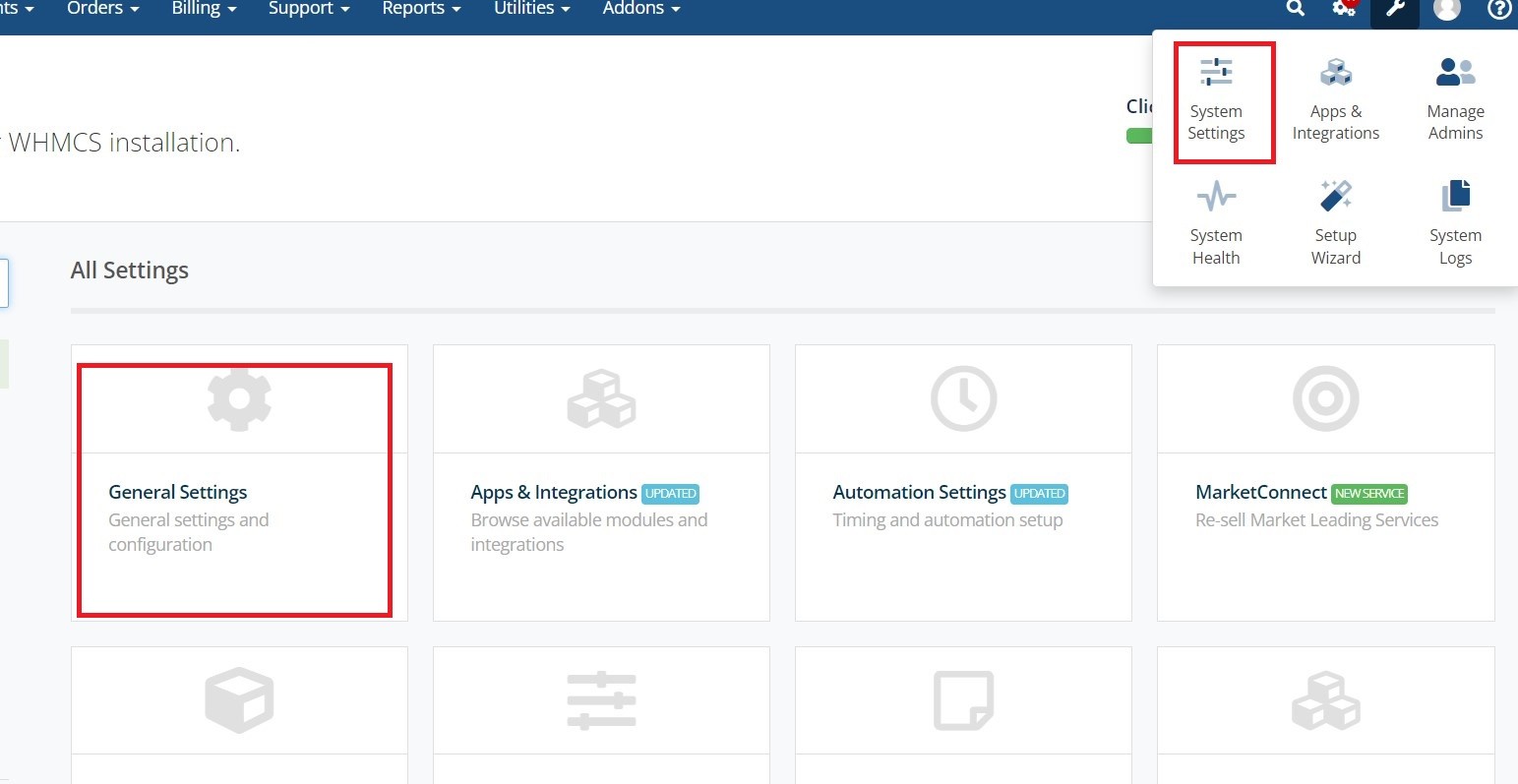
برای نصب نسخه whmcs پوشه templates را در محل نصب whmcs خود آپلود کنید.
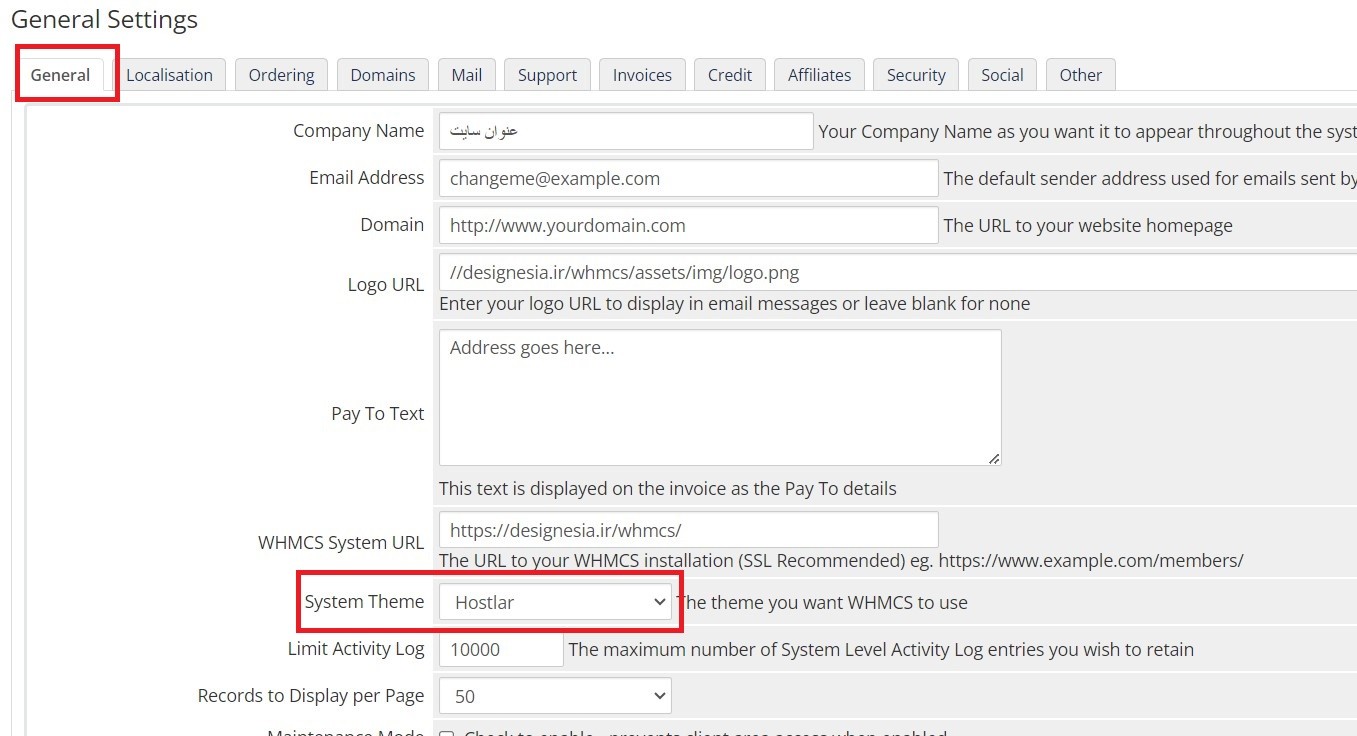
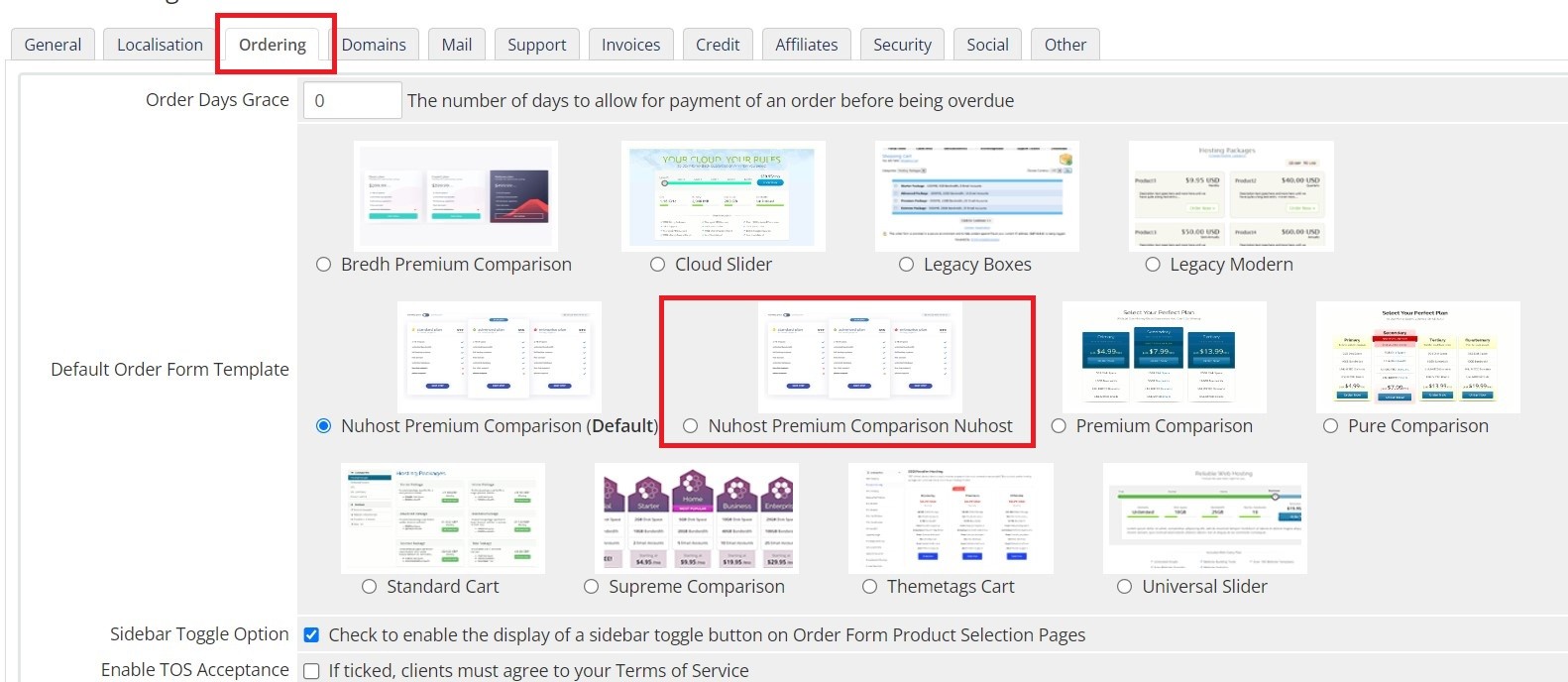
سپس در تنظمات عمومی و قالب و فرم سفارش را تغییر دهید. قالب 2 دمو دارد که میتوانید به دلخواه انتخاب کنید:
نکات
- برای شخص سازی قالب نیازمند دانش کدنویسی هستید.
- جهت هرگونه شخصی سازی یا راهنما از طریق تیکت در راست چین در ارتباط باشید.
شخصی سازی قالب
پیگیربندی لوگو
این قالب به دو لوگو نیاز دارد، یکی برای پس زمینه سفید و دیگری برای پس زمینه تیره.
لوگوهای خود را در پوشه img/header با فرمت png و بدون پس زمینه قرار دهید.
logo.png برای پسزمینههای تیره، logo-b.png برای پسزمینههای سفید.
تغییر متن تایپ شونده در هدر
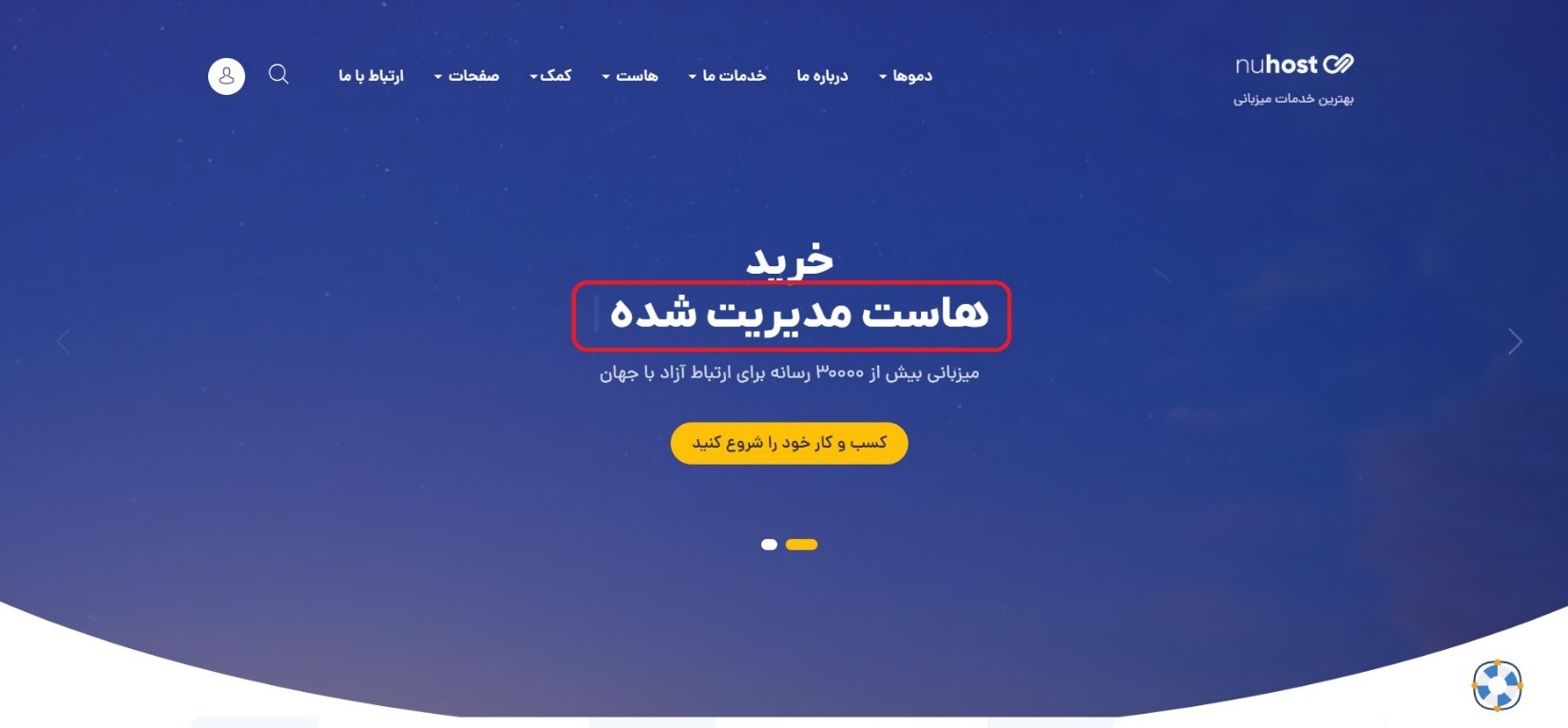 برای تغییر متن در نسخه
 HTML فایل script.js را در پوشه js باز کنید و در خط 169 کلمات را تغییر دهید.
و برای تغییر در نسخه WHMCS فایل nuhost-scripts.js را در پوشه js باز کنید و در خط 191 کلمات را تغییر دهید.
- HTML
- WHMCS
$(function(){
    $("#typed").typed({
        strings: ["سرور اختصاصی ", "سرور مجازی ","هاست ", "هاست مدیریت شده "],
        typeSpeed: 90,
        loop:true,
    });
});
$(function(){
    $("#typed-fa").typed({
        strings: ["هاست دانلود ", "هاست مدیریت شده ","سرور مجازی ", "هاست "],
        typeSpeed: 90,
        loop:true,
    });
});
پس زمینه های رنگی هدر
قالب دارای 6 گرادینت برای پس زمینه هدر است که می توانید یکی از آنها را انتخاب کنید
.grandient-blue-text-color {
  background: -webkit-linear-gradient(to bottom, #6a82fb, #4558b7);
  background: linear-gradient(to bottom, #6a82fb, #4558b7);
}
.grandient-red-text-color {
  background: -webkit-linear-gradient(to bottom, #ff5f6d, #ff5fc9);
  background: linear-gradient(to bottom, #ff5f6d, #ff5fc9);
}
.grandient-green-text-color {
  background: -webkit-linear-gradient(to bottom, #8cc34c, #4cc390);
  background: linear-gradient(to bottom, #8cc34c, #4cc390);
}
.grandient-yellow-text-color {
  background: -webkit-linear-gradient(to bottom, #f8aa22, #e5f822);
  background: linear-gradient(to bottom, #f8aa22, #e5f822);
}
.grandient-blue-t-text-color {
  background: -webkit-linear-gradient(to bottom, #1cbfd2, #1c92d2);
  background: linear-gradient(to bottom, #1cbfd2, #1c92d2);
}
.grandient-blue-th-text-color {
  background: -webkit-linear-gradient(to bottom, #41a4f7, #416bf7);
  background: linear-gradient(to bottom, #41a4f7, #416bf7);
}
برای استفاده از یکی از آنها فقط کلاس گرادینت را کپی کرده و:
در نسخه HTML آن را در فایل index.html و خط 88 قرار دهید
در نسخه WHMCS آن را در فایل header.tpl و خط 47 قرار دهید
نکته: برای نمایش گرادینت باید پس زمینه ویدیو حذف شود که در بخش بعدی توضیح داده شده است
- HTML
- WHMCS
<div id="header" class="homepagetwostyle d-flex mx-auto flex-column your-gradient-class [your-gradient-class]">
<div id="header" class="{if $templatefile == 'homepage'}{else}whmcs-not-index-template{/if} [your-gradient-class]">
پس زمینه ویدیو هدر
برای حذف ویدیو فایل صفحه مورد نظر را باز کنید و:
در نسخه HTML فایل index.html را باز کرده و خط 108 تا 114 را حذف کنید
در نسخه WHMCS فایل header.tpl را باز و خط 67 تا 73 را حذف کنید
- HTML
- WHMCS
    <!-- start video background -->
    <div class="video-bg-nuhost-header">
        <div id="video_cover"></div>
        <video autoplay muted loop><source src="media/coodiv-vid.mp4" type="video/mp4"></video>
        <span class="video-bg-nuhost-header-bg"></span>
    </div>
    <!-- end video background -->
<!-- start video background -->
<div class="video-bg-nuhost-header">
    <div id="video_cover"></div>
    <video autoplay muted loop><source src="{$WEB_ROOT}/templates/{$template}/media/coodiv-vid.mp4" type="video/mp4"></video>
    <span class="video-bg-nuhost-header-bg"></span>
</div>
<!-- end video background -->
افزودن مکان به نقشه
دو نقشه ایران و جهان در قالب وجود دارد که میتوانید با توجه به نیاز خود از آن استفاده کنید.
برای تغییر نقشه:
در نسخه html فایل index.html را باز و در خط 1158 مقدار src را به مسیر تصویر نقشه تغییر دهید
<img src="img/map/Iran-map.png" alt="" /><!-- map -->
برای افزودن مکان به نقشه یک تگ span مانند زیر، پایین تگ عکس نقشه اضافه کنید و مقادیر را تغییر دهید:
- نام مکان :
title - مختصات عرضی :
top - مختصات طولی :
left
<span data-toggle="tooltip" data-placement="top" title="یزد" style="top: 55%;left: 47%;" class="place"></span>
ویرایش نوشته ها
در بعضی از فایل ها نوشته ها به صورت {$LANG.xxx.xxx} است. سیستم WHMCS چند زبانه است و برای نمایش قالب به زبان مورد نظر هنگام تغییر آن در صفحه اصلی، whmcs آن را از فایل زبان خود میگیرد.
فایل های زبان در مسیر [whmcs_root]/langs قرار دارند. با ویرایش این فایل ها، بعد از آپدیت whmcs همه ویرایشات به نسخه اولیه خود برمیگردند. برای ویرایش فایل های زبان مراحل زیر را دنبال کنید:
-
یک پوشه به نام
overridesدر همان مسیر[whmcs_root]/langsایجاد کنید -
فایل هر زبانی را که میخواهید ویرایش کنید را در این پوشه قرار دهید.
-
فایل را باز کنید و همه رشته های موجود از خط
if (!defined("WHMCS")) die("This file cannot be accessed directly");به پایین را پاک کنید. (این کار ضروری نیست و فقط برای دسترسی آسان به رشته ها است) -
برای ویرایش رشته های پیشفرض، کلمه مورد نظر را در فایل جستجو و ویرایش کنید.
مثال:php<?php/*** WHMCS Language File* Persian (fa_IR)** Please Note: These language files are overwritten during software updates* and therefore editing of these files directly is not advised. Instead we* recommend that you use overrides to customise the text displayed in a way* which will be safely preserved through the upgrade process.** For instructions on overrides, please visit:* https://developers.whmcs.com/languages/overrides/** @package WHMCS* @author WHMCS Limited <development@whmcs.com>* @copyright Copyright (c) WHMCS Limited 2005-2026* @license https://www.whmcs.com/license/ WHMCS Eula* @version $Id$* @link https://www.whmcs.com/*/if (!defined("WHMCS")) die("This file cannot be accessed directly");$_LANG['account'] = "داشبورد";?>همچنین برای ایجاد یک رشته جدید یکی از رشته هارا برای نمونه کپی و آن را تغییر دهید.
مثال:php<?php/*** WHMCS Language File* Persian (fa_IR)** Please Note: These language files are overwritten during software updates* and therefore editing of these files directly is not advised. Instead we* recommend that you use overrides to customise the text displayed in a way* which will be safely preserved through the upgrade process.** For instructions on overrides, please visit:* https://developers.whmcs.com/languages/overrides/** @package WHMCS* @author WHMCS Limited <development@whmcs.com>* @copyright Copyright (c) WHMCS Limited 2005-2026* @license https://www.whmcs.com/license/ WHMCS Eula* @version $Id$* @link https://www.whmcs.com/*/if (!defined("WHMCS")) die("This file cannot be accessed directly");$_LANG['chap'] = "چاپ";سپس در قالب به این صورت میتوانید از آن استفاده کنید:
html<div class="title">{lang key='chap'}</div>